Deploy dari Template
Dokumentasi ini mengikuti alur screenshot yang sudah disiapkan: mengambil template, menyiapkan data, mengedit app.py, upload ke GitHub, lalu deploy ke Vercel.
| Yang Dipakai | Keterangan |
|---|---|
| Template GitHub | https://github.com/ryandaaa/stk-template.git |
| Folder data | Semua file data diletakkan di data/. |
| API Vercel | Endpoint Python diatur melalui app.py, lalu tersedia sebagai /api/health dan /api/search. |
| Media tutorial | Screenshot disimpan di folder tutorial-assets/. |
1. Ambil Template
Download template dari GitHub
- Buka repository template.
- Klik tombol Code.
- Pilih Download ZIP.
- Extract ZIP ke folder kerja.
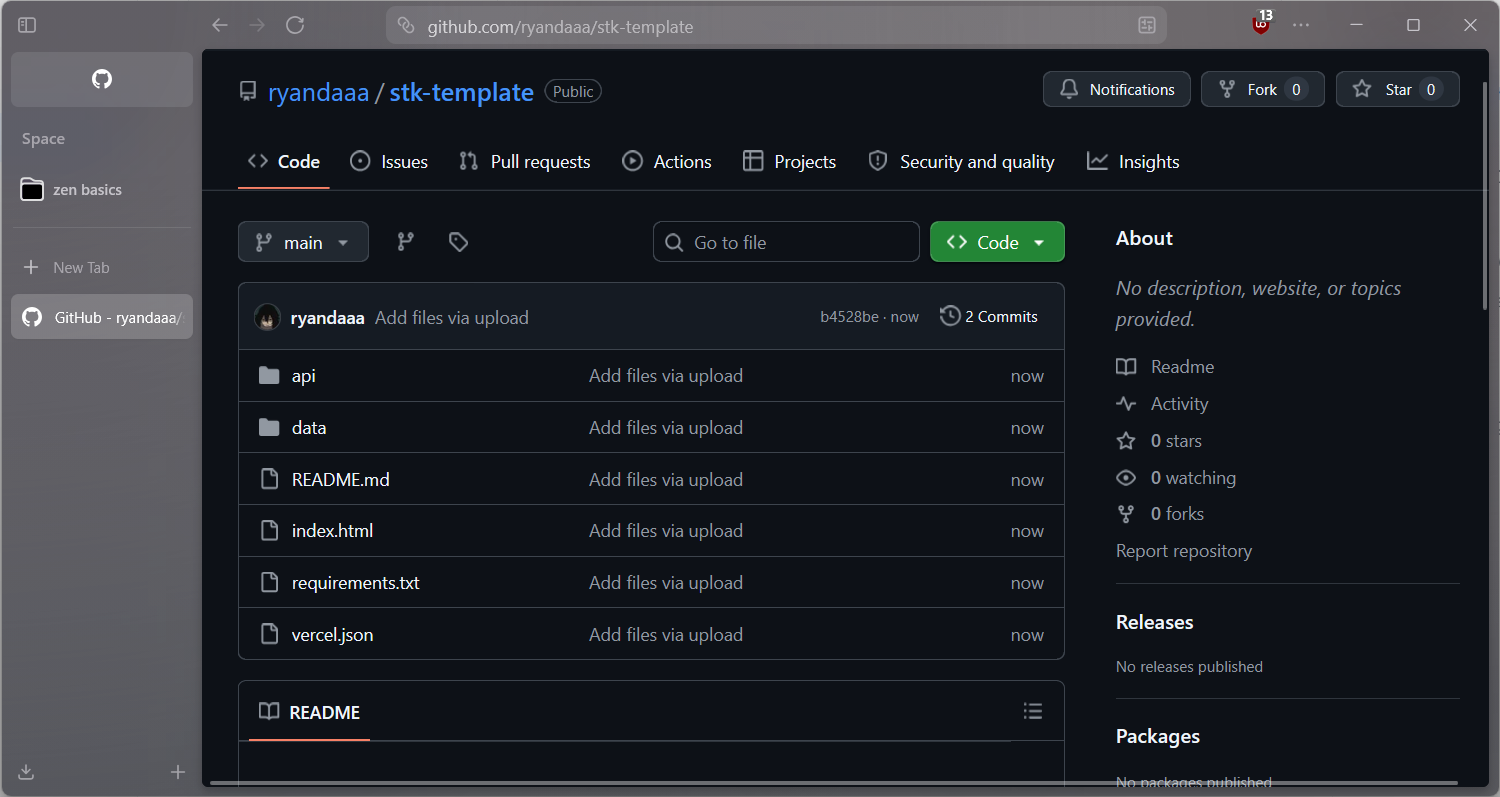
Repository template dengan tombol Code terbuka.
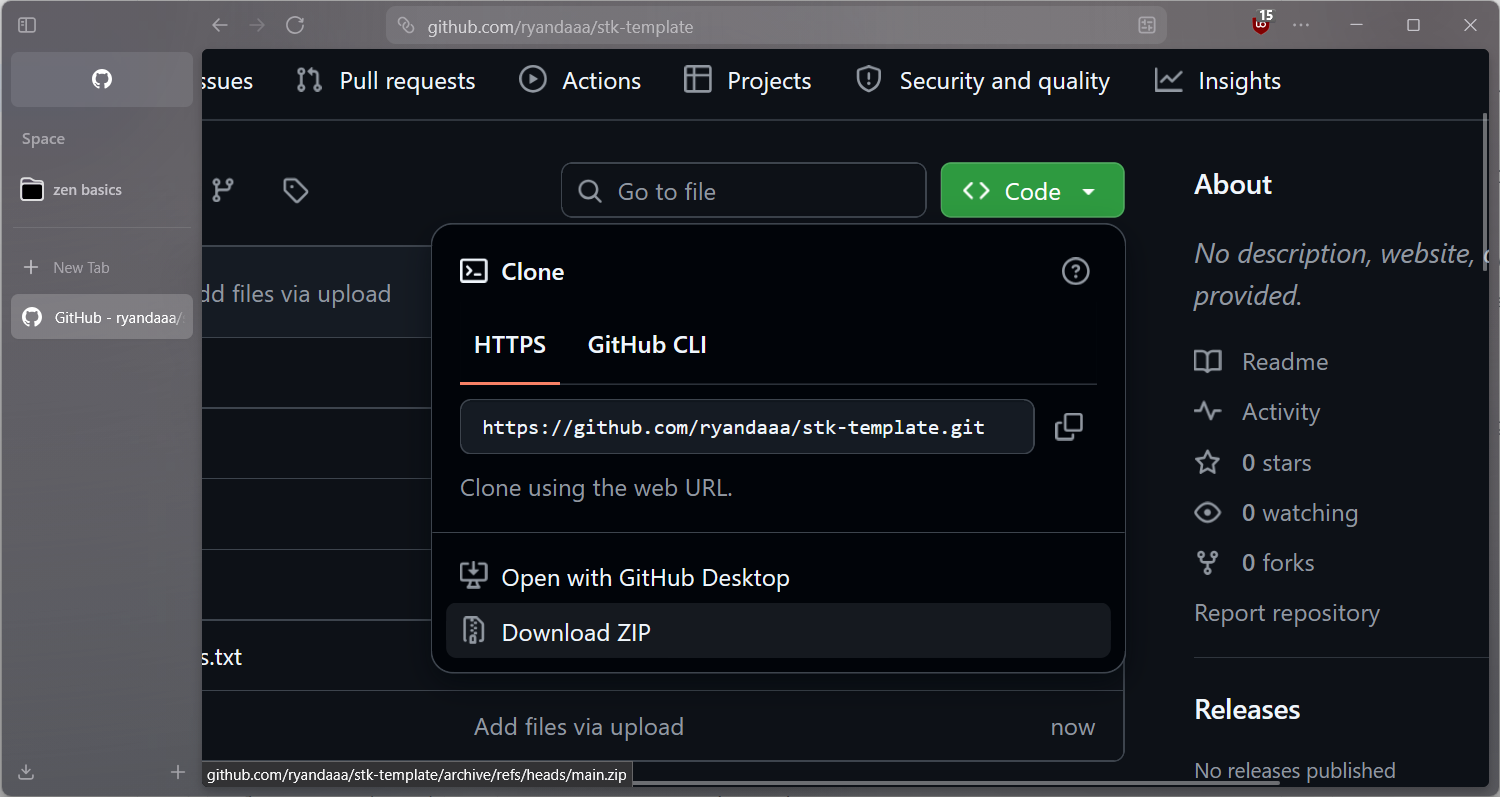
Menu Download ZIP di GitHub.
2. Siapkan Folder Data
Setelah template diextract, pastikan struktur folder project sudah benar dan file data berada di folder data/.
nama-project/
  app.py
  data/
  index.html
  requirements.txt
  vercel.json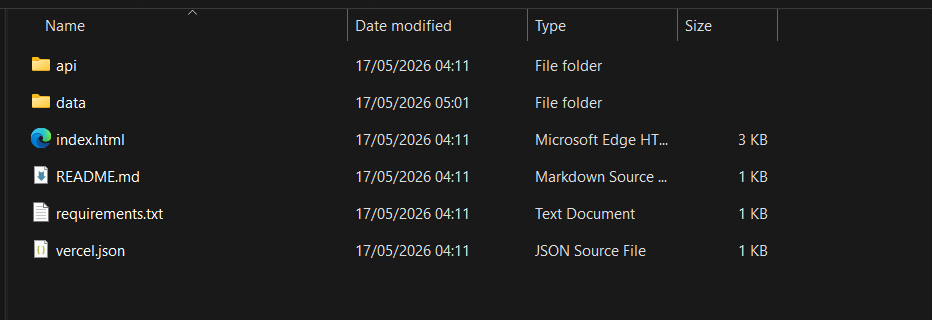
Struktur folder project setelah ZIP diextract.
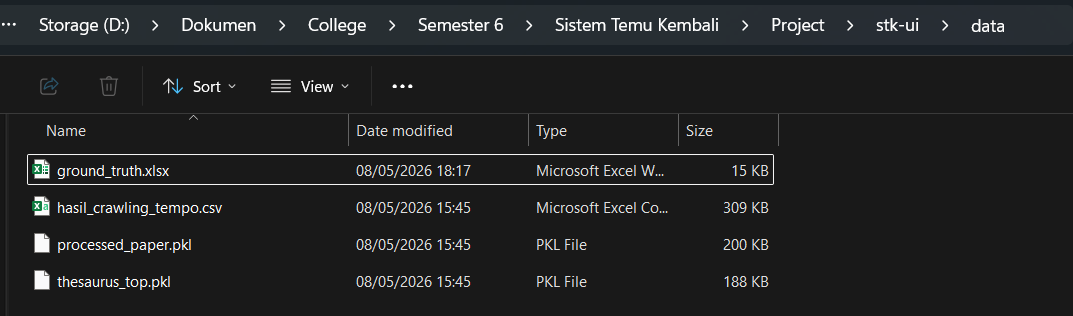
File data sudah berada di folder data.
3. Sesuaikan API Python
Buka file app.py, lalu sesuaikan nama file data dan nama kolom yang dipakai untuk pencarian.
DATA_FILE = DATA_DIR / "file_data.csv"
title_column = "judul"
content_column = "isi"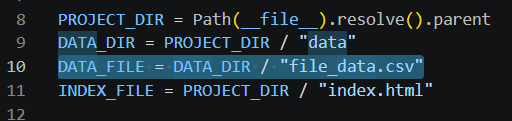
Sesuaikan DATA_FILE dengan nama file data.

Sesuaikan title_column dan content_column dengan nama kolom data.
4. Upload Project ke GitHub
Buat atau masuk ke akun GitHub
Gunakan akun GitHub untuk menyimpan project sebelum dihubungkan ke Vercel.
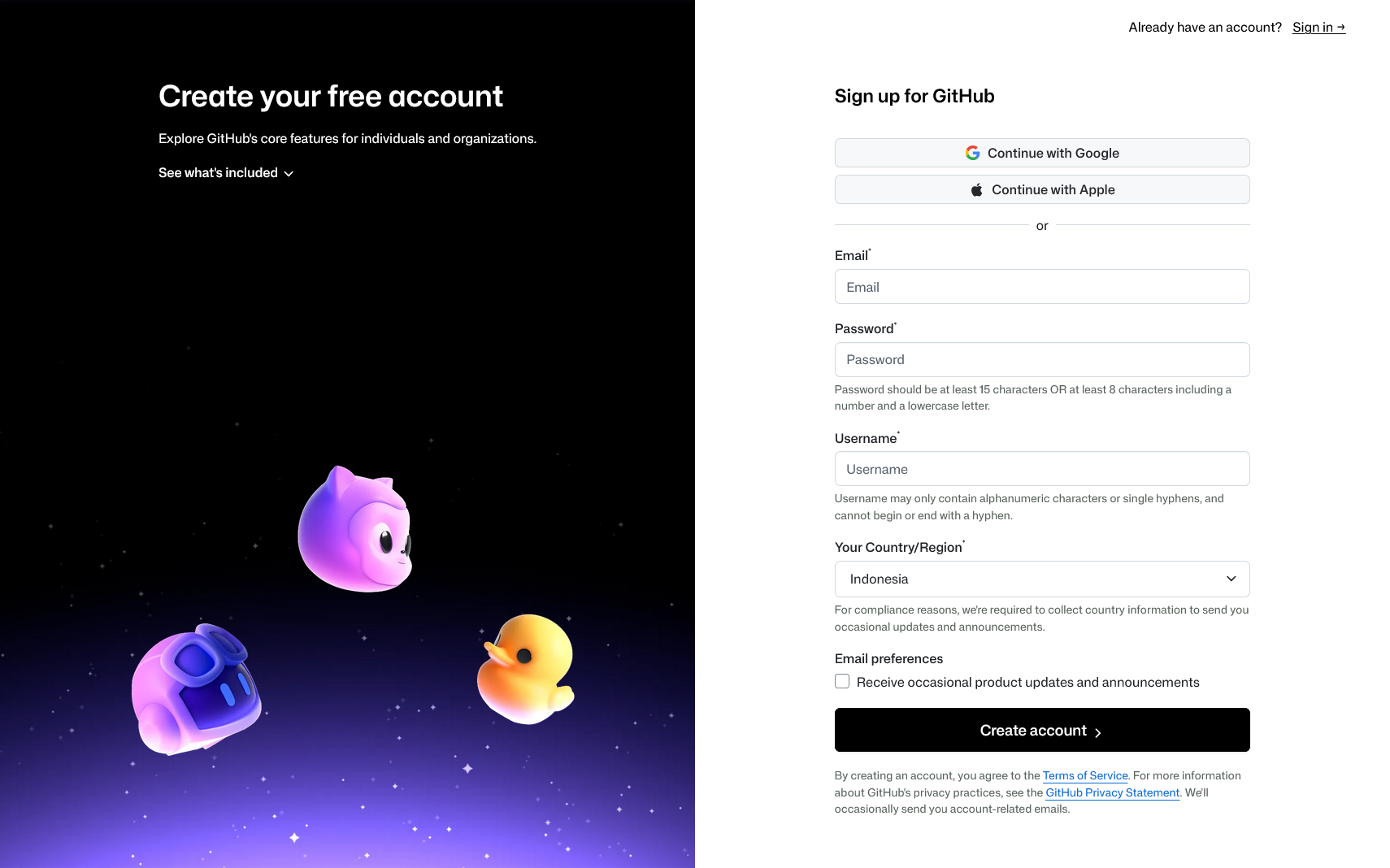
Halaman akun GitHub.
Buat repository baru
- Klik menu membuat repository baru.
- Isi nama repository.
- Buat repository.
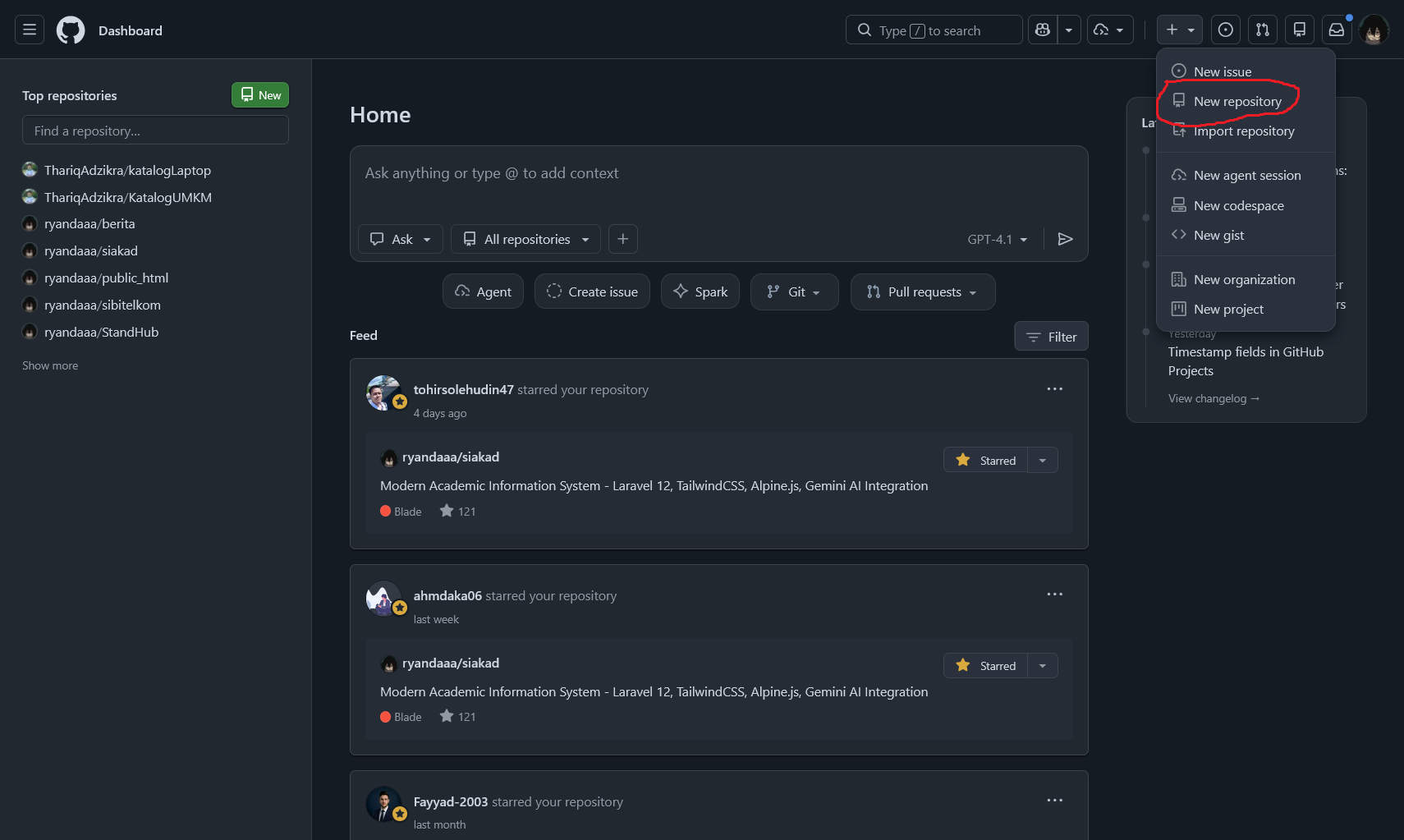
Pilih menu New repository dari dashboard GitHub.
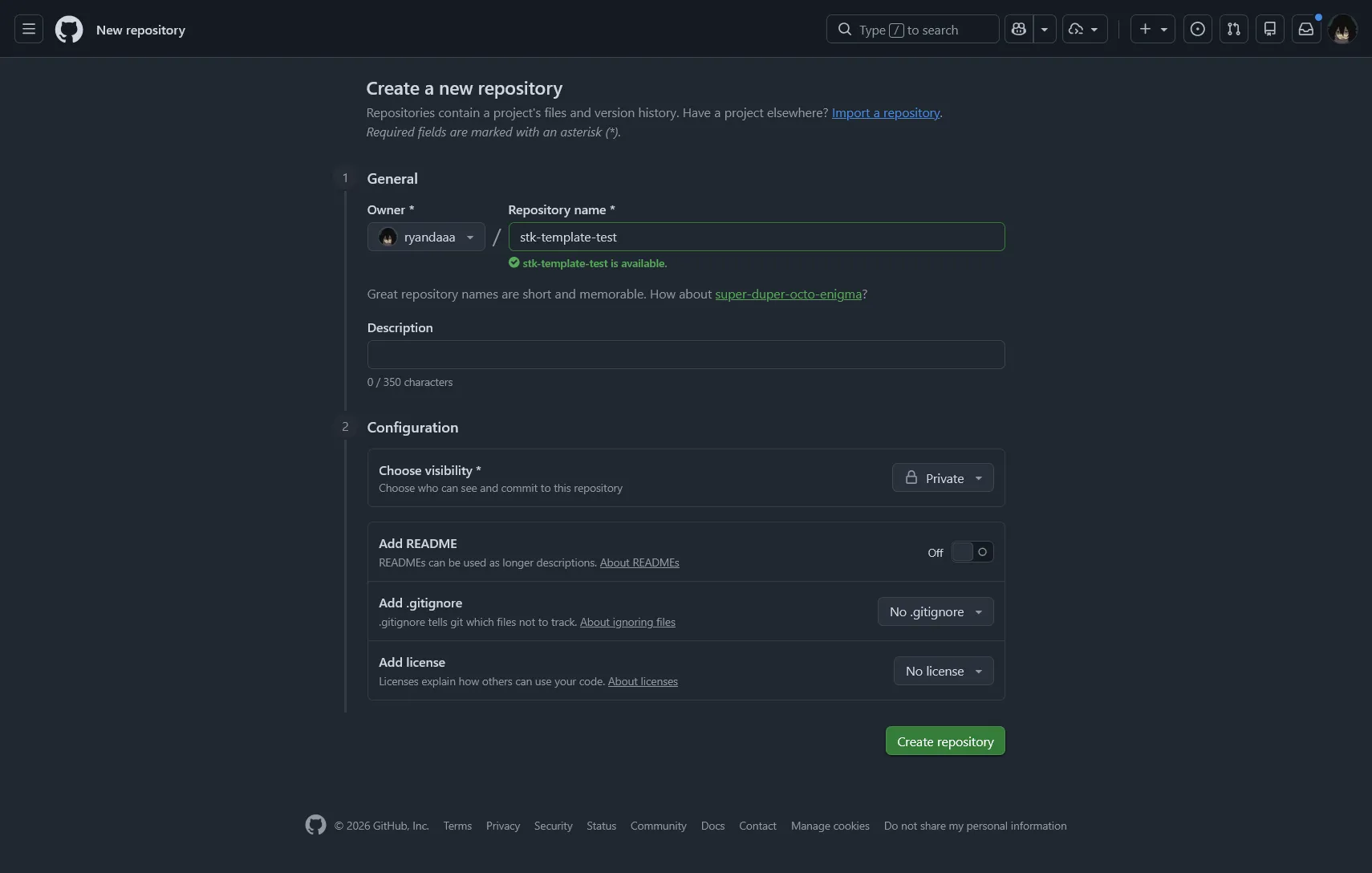
Isi form untuk membuat repository baru.
Upload file project
- Pilih menu upload file.
- Upload seluruh isi folder project.
- Commit perubahan.

Menu memilih upload file.
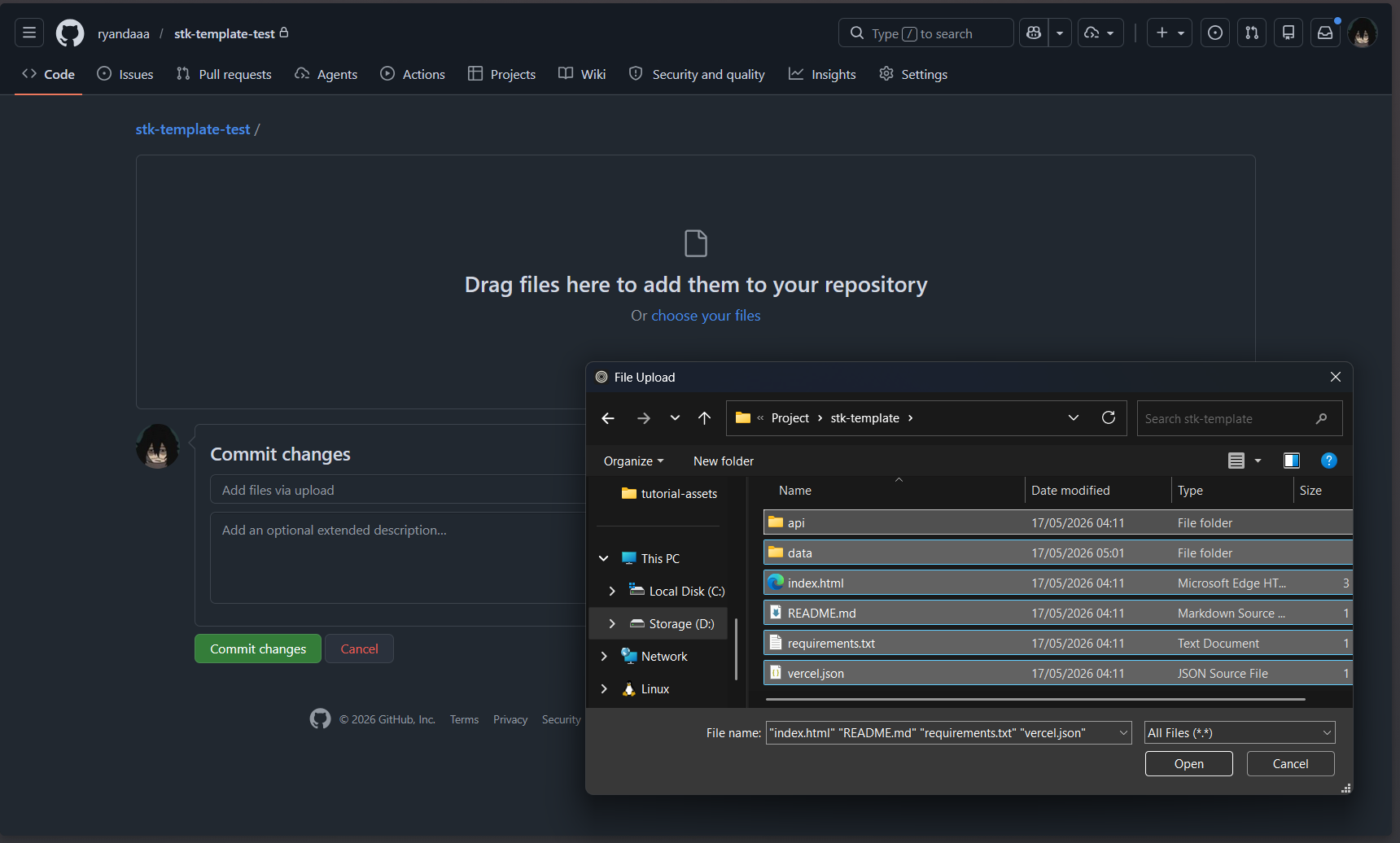
Halaman upload file project.
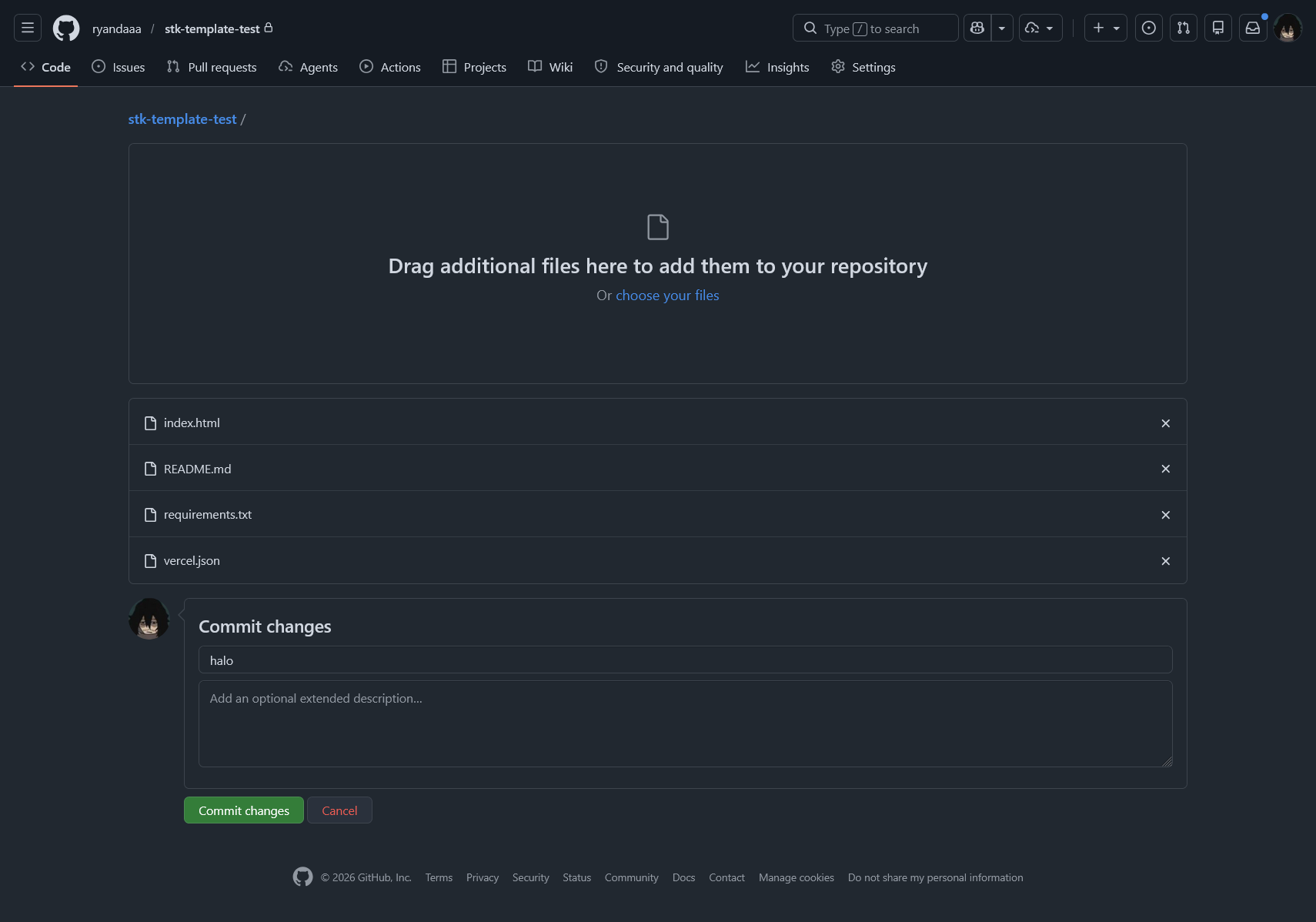
Bagian commit changes untuk menyimpan upload.
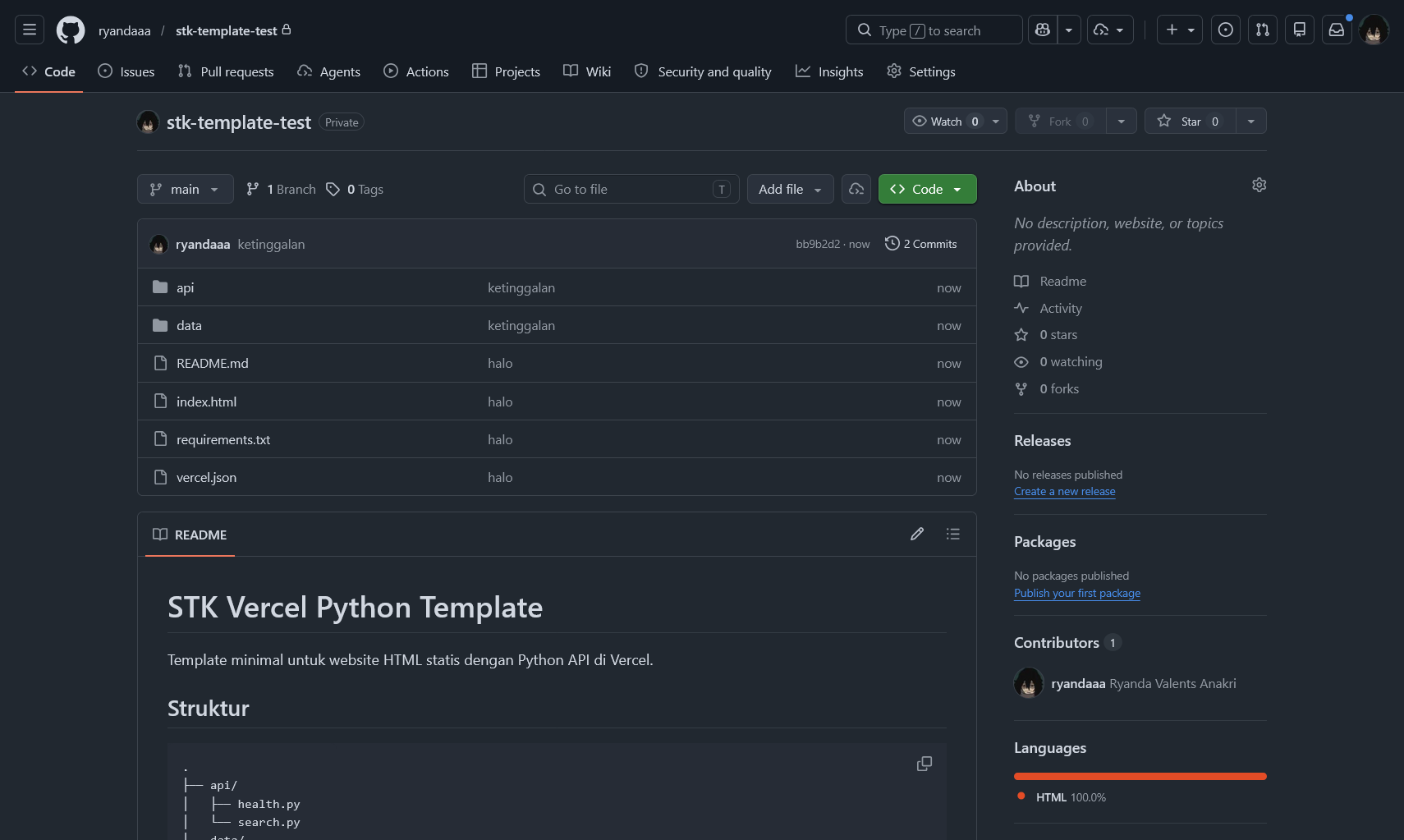
Repository setelah semua file berhasil diupload.
5. Deploy Project ke Vercel
Buka Vercel dan buat project baru
- Buka dashboard Vercel.
- Pilih menu membuat project baru.
Halaman awal Vercel.
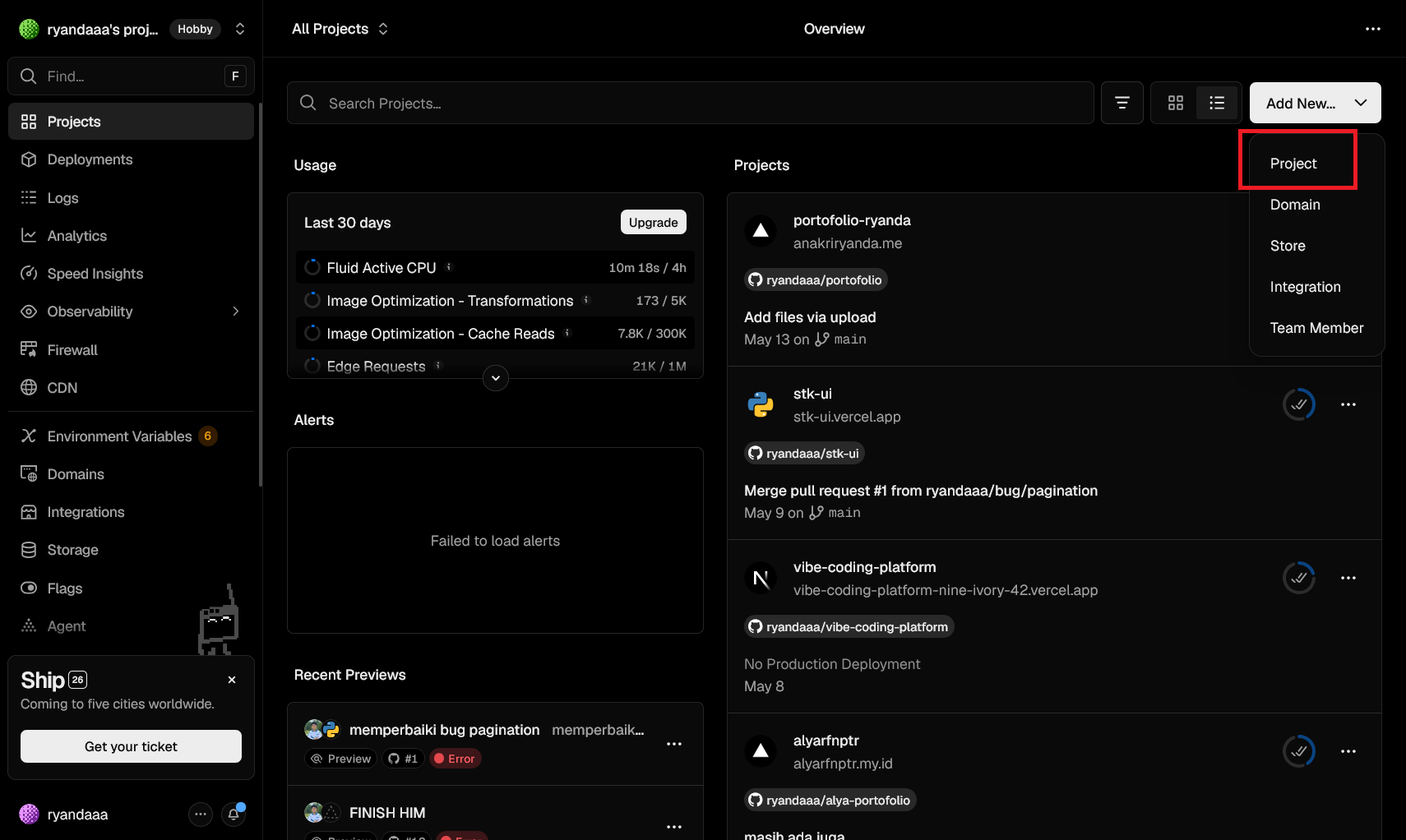
Menu membuat project baru.
Import repository GitHub
- Pilih repository yang baru diupload.
- Pastikan konfigurasi deploy sudah sesuai.
- Klik Deploy.
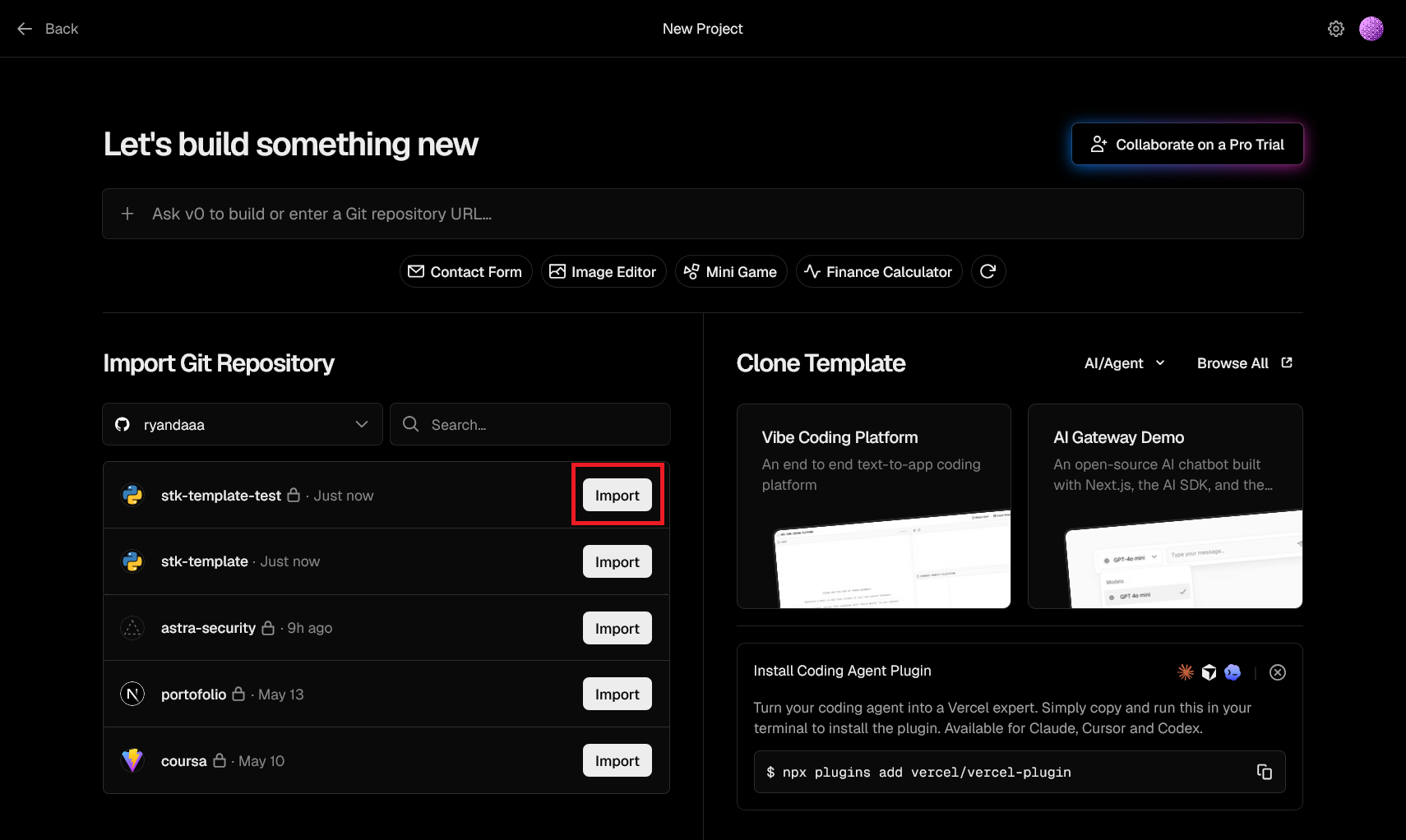
Memilih repository GitHub yang akan diimport.
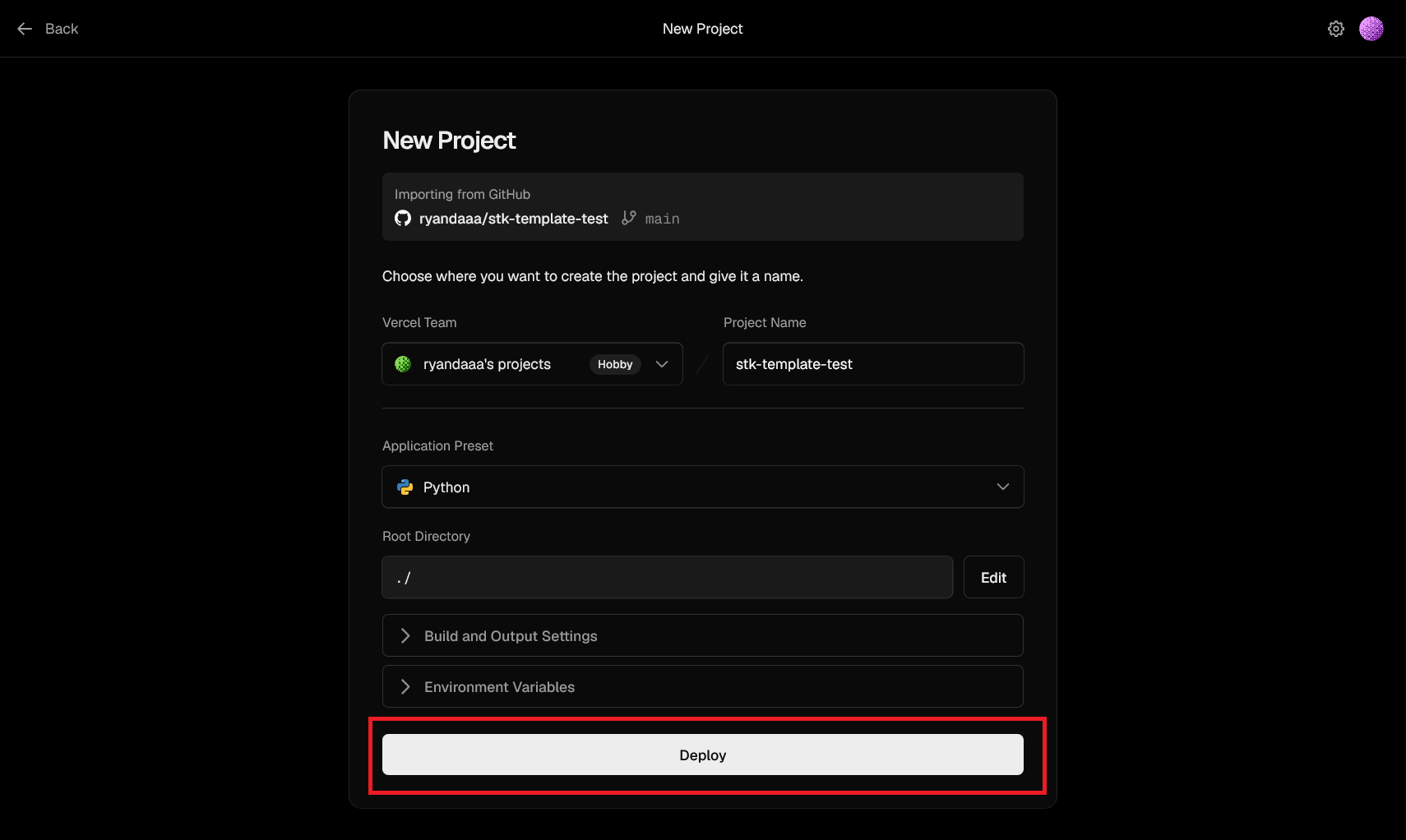
Konfigurasi deploy dan tombol Deploy.
Ambil URL hasil deploy
Setelah deploy selesai, Vercel akan menampilkan URL project.
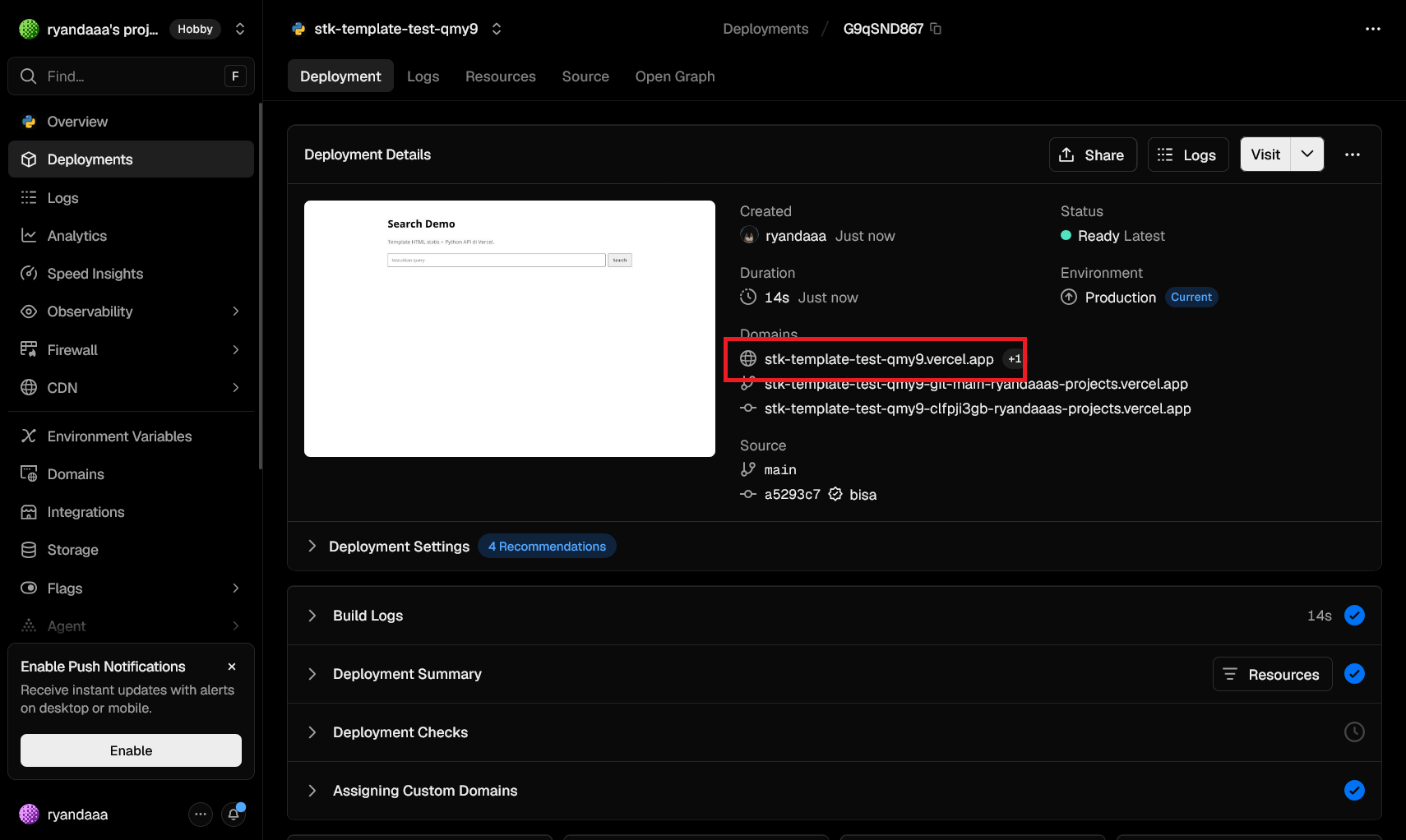
Dashboard deploy dengan URL hasil deploy.
6. Cek Hasil Deploy
Sebelum link dibagikan, buka URL dari Vercel dan pastikan endpoint API merespons.
https://nama-project.vercel.app
https://nama-project.vercel.app/api/health/api/health menampilkan {"status":"ok"}, API sudah hidup.Troubleshooting
Jika deploy gagal, cek deployment logs di Vercel.
- File data belum berada di folder
data/. - Nama file data berbeda dengan kode di
app.py. - Nama kolom data tidak sama dengan kode.
- File
app.pytidak ikut terupload. - Dependency belum ditulis di
requirements.txt.